Lab 046: Microsoft Agent 365 — Governança de Agentes Empresariais
O que Você Vai Aprender
- O que é o Microsoft Agent 365 e como ele difere de frameworks de agentes
- Como o Agent 365 dá a cada agente de IA sua própria Identidade de Agente Entra
- Como instalar e configurar a CLI do Agent 365
- Como criar um Agent Blueprint (o modelo de governança empresarial)
- Como adicionar observabilidade (OpenTelemetry) a um agente Python existente usando o SDK do Agent 365
- Como publicar um agente no Centro de Administração do Microsoft 365
- Como criar uma instância de agente que aparece no organograma no Teams
Introdução
A maioria dos frameworks de agentes de IA foca em construir agentes — como eles raciocinam, chamam ferramentas e lembram o contexto. O Microsoft Agent 365 resolve um problema diferente: como as empresas governam, protegem e gerenciam agentes em escala?
Pense no Agent 365 como o plano de controle para agentes de IA no seu tenant do Microsoft 365:
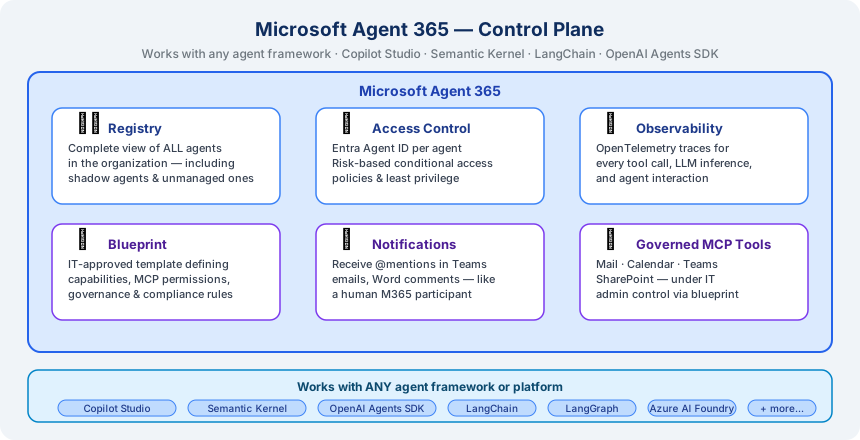
Um agente aprimorado com o Agent 365 obtém:
| Capacidade | O que significa |
|---|---|
| Entra Agent ID | Sua própria identidade no Azure AD — como uma conta de usuário, mas para um agente |
| Blueprint | Modelo aprovado pelo TI definindo capacidades, permissões MCP e políticas de governança |
| Notificações | Pode receber e responder a @menções no Teams, e-mails, comentários no Word |
| Ferramentas MCP Governadas | Acesso a Mail, Calendar, Teams, SharePoint sob controle administrativo |
| Observabilidade | Rastreamentos completos via OpenTelemetry de cada chamada de ferramenta e inferência LLM |
Programa preview obrigatório
O Microsoft Agent 365 está em preview Frontier. Você precisa participar do Microsoft Copilot Frontier Program e ter pelo menos uma licença Microsoft 365 Copilot no seu tenant.
Arquitetura: Camadas do Agent 365
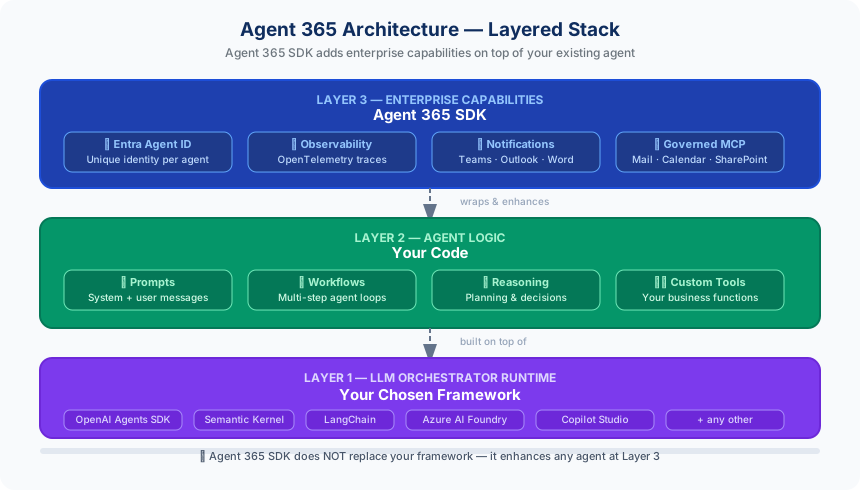
O SDK do Agent 365 fica acima do seu framework de agentes. Ele não o substitui — ele envolve e aprimora.
Pré-requisitos
- Licença Microsoft 365 Copilot (pelo menos 1 no seu tenant)
- Acesso ao programa Frontier — inscreva-se aqui
- Assinatura Azure — direitos de criação de recursos
- Permissões Entra ID — Administrador Global, Administrador de ID de Agente ou função de Desenvolvedor de ID de Agente
- .NET 8.0 ou posterior — para a CLI do Agent 365
- Python 3.11+ e pip
- Token GitHub Models (gratuito) — para o agente OutdoorGear que vamos aprimorar
Sem acesso ao Frontier? Acompanhe mesmo assim
Se você ainda não tem acesso ao Frontier, pode seguir os Passos 1–4 localmente com ferramentas simuladas. O arquivo inicial inclui um modo simulado. Os Passos 5–7 requerem um tenant real.
Início Rápido com GitHub Codespaces

Todas as dependências estão pré-instaladas no devcontainer.
📦 Arquivos de Suporte
Baixe estes arquivos antes de iniciar o lab
Salve todos os arquivos em uma pasta lab-046/ no seu diretório de trabalho.
| Arquivo | Descrição | Download |
|---|---|---|
a365.config.sample.json |
Arquivo de configuração / dados | 📥 Download |
broken_observability.py |
Exercício de correção de bugs (3 bugs + auto-testes) | 📥 Download |
outdoorgear_a365_starter.py |
Script inicial com TODOs | 📥 Download |
Passo 1: Instalar a CLI do Agent 365
A CLI do Agent 365 (a365) é a espinha dorsal de linha de comando para todo o ciclo de vida de desenvolvimento de agentes.
# Install (requires .NET 8.0+)
dotnet tool install --global Microsoft.Agents.A365.DevTools.Cli --prerelease

# Verify installation
a365 -h
Saída esperada:
Microsoft Agent 365 CLI
Version: x.x.x-preview

Usage: a365 [command] [options]

Commands:
  config      Manage Agent 365 configuration
  setup       Set up agent blueprint and Azure resources
  deploy      Deploy agent code to Azure
  publish     Publish agent to Microsoft 365 admin center
  ...
Sempre use --prerelease
Até que o Agent 365 seja GA, sempre inclua --prerelease nos comandos de instalação/atualização. Sem isso, o pacote não será encontrado nos feeds do NuGet.
Passo 2: Registrar um Aplicativo Cliente Personalizado no Entra ID
A CLI precisa de seu próprio registro de aplicativo Entra para autenticar contra o seu tenant.
No Portal Azure → Entra ID → Registros de aplicativo:
- Clique em Novo registro
- Nome:
Agent365-CLI-App - Tipos de conta suportados: Contas apenas neste diretório organizacional
- Clique em Registrar
- Copie o ID do Aplicativo (cliente) — você precisará dele no Passo 3
- Vá para Permissões de API → Adicionar uma permissão → Microsoft Graph
- Adicione estas Permissões de aplicativo:
AgentLifecycle.ReadWrite.AllApplication.ReadWrite.All- Clique em Conceder consentimento do administrador
Passo 3: Inicializar a Configuração do Agent 365
A CLI solicitará: - ID do Tenant - ID da assinatura Azure - Nome do grupo de recursos - O ID do aplicativo cliente do Passo 2 - A URL do endpoint de mensagens do seu agente
Isso cria um arquivo a365.config.json no diretório do seu projeto:
{
  "tenantId": "YOUR_TENANT_ID",
  "subscriptionId": "YOUR_SUBSCRIPTION_ID",
  "resourceGroup": "rg-outdoorgear-agent",
  "clientAppId": "YOUR_CLIENT_APP_ID",
  "agentMessagingEndpoint": "https://your-agent.azurewebsites.net/api/messages",
  "agentBlueprintName": "OutdoorGearAgent",
  "mcpPermissions": [
    "mail.read",
    "calendar.readwrite",
    "teams.message.send"
  ]
}
Use o config de exemplo
O lab inclui lab-046/a365.config.sample.json como referência. Copie-o, preencha seus valores e renomeie para a365.config.json.
Passo 4: Adicionar o SDK do Agent 365 ao Seu Agente Python
Instale os pacotes do SDK do Agent 365:
pip install openai \
  microsoft-agents-a365-observability-core \
  microsoft-agents-a365-observability-extensions-openai \
  microsoft-agents-a365-notifications \
  microsoft-agents-a365-tooling \
  microsoft-agents-a365-tooling-extensions-openai
4a. Adicionar Observabilidade (OpenTelemetry)
O SDK instrumenta seu agente automaticamente para o OpenAI Agents SDK:
from openai import AsyncOpenAI
from agents import Agent, Runner
from microsoft.agents.a365.observability.core import A365ObservabilityProvider
from microsoft.agents.a365.observability.extensions.openai import OpenAIAgentInstrumentation

# Initialize observability
observability = A365ObservabilityProvider(
    service_name="OutdoorGearAgent",
    service_version="1.0.0",
    exporter_endpoint="https://your-otel-collector.endpoint"
)

# Auto-instrument the OpenAI Agents SDK
instrumentation = OpenAIAgentInstrumentation(provider=observability)
instrumentation.instrument()

# Every agent run is now traced automatically!
4b. Adicionar Ferramentas MCP Governadas
Conecte-se aos servidores MCP do Microsoft 365 (Mail, Calendar, Teams) sob controle administrativo:
from microsoft.agents.a365.tooling import A365ToolingClient
from microsoft.agents.a365.tooling.extensions.openai import OpenAIMcpRegistrationService

async def setup_m365_tools(agent: Agent) -> Agent:
    """Register governed M365 MCP tools to an existing agent."""

    tooling_client = A365ToolingClient(
        agent_id="YOUR_ENTRA_AGENT_ID",
        tenant_id="YOUR_TENANT_ID"
    )

    # Get available governed MCP servers for this agent
    mcp_servers = await tooling_client.get_mcp_servers()

    # Register with OpenAI Agents SDK
    registration_service = OpenAIMcpRegistrationService(agent)
    for server in mcp_servers:
        await registration_service.register(server)

    return agent
4c. Adicionar Notificações (Teams / Outlook)
Faça seu agente responder a @menções e e-mails:
from microsoft.agents.a365.notifications import A365NotificationHandler

class OutdoorGearNotificationHandler(A365NotificationHandler):

    async def on_teams_mention(self, context):
        """Called when @OutdoorGearAgent is mentioned in Teams."""
        user_message = context.activity.text
        # Pass to your agent's run loop
        response = await Runner.run(
            self.agent,
            input=user_message,
            context=context
        )
        await context.send_activity(response.final_output)

    async def on_email_received(self, context):
        """Called when agent mailbox receives an email."""
        subject = context.activity.subject
        body = context.activity.body
        # Handle email queries
        response = await Runner.run(
            self.agent,
            input=f"Email subject: {subject}\n\n{body}"
        )
        await context.reply_to_email(response.final_output)
Passo 5: Criar o Agent Blueprint
O blueprint é o modelo empresarial aprovado pelo TI para o seu agente. Crie-o com um único comando CLI:
Este comando:
1. Cria um Azure Entra Agent ID (service principal para o seu agente)
2. Registra as permissões de ferramentas MCP do agente conforme definido em a365.config.json
3. Cria o Agent Blueprint no Azure
4. Retorna um blueprintId que você precisará para publicação
✅ Agent identity created: OutdoorGearAgent (ID: agt-12345-...)
✅ MCP permissions registered: mail.read, calendar.readwrite, teams.message.send
✅ Blueprint created: OutdoorGearAgent-Blueprint-v1
   Blueprint ID: bpnt-67890-...
Passo 6: Implantar o Código do Agente no Azure
Se você não tem uma implantação Azure existente:
# Deploy to Azure App Service
a365 deploy --target azure-app-service --resource-group rg-outdoorgear-agent

# Or deploy to Azure Container Apps
a365 deploy --target azure-container-apps --resource-group rg-outdoorgear-agent
Seu agente deve estar acessível na URL do endpoint de mensagens que você definiu em a365.config.json.
Passo 7: Publicar no Centro de Administração do Microsoft 365
Após a publicação:
- Vá para o Centro de Administração do Microsoft 365 → Agentes
- Encontre o OutdoorGearAgent no registro
- Clique em Criar instância para instanciar o agente para sua organização
- O agente recebe:
- Sua própria entrada no organograma
- Um endereço de e-mail (
outdoorgear-agent@yourorg.com) - Capacidade de ser @mencionado no Teams
- Visibilidade no Mapa de Agentes (quem o usa, quais dados ele acessa)
O agente aparece no Teams em minutos
Após criar uma instância, seu agente aparece na busca do Teams. Os usuários podem @mencioná-lo em chats e canais. Ele também aparece nos contatos do Outlook.
🐛 Exercício de Correção de Bugs: Corrigir a Configuração de Observabilidade Quebrada
O lab inclui uma configuração de observabilidade quebrada. Encontre e corrija 3 bugs!
Configuração:
pip install microsoft-agents-a365-observability-core \
            microsoft-agents-a365-observability-extensions-openai

python lab-046/broken_observability.py
Os 3 bugs:
| # | Componente | Sintoma | Tipo |
|---|---|---|---|
| 1 | A365ObservabilityProvider |
TypeError: missing required argument 'service_name' |
Parâmetro obrigatório ausente |
| 2 | OpenAIAgentInstrumentation |
Traces mostram service_name: unknown em vez de OutdoorGearAgent |
Provider não passado para a instrumentação |
| 3 | Endpoint do exportador | ConnectionRefusedError: localhost:4317 |
Endpoint errado — deve usar coletor HTTPS |
Verifique suas correções: Após corrigir todos os 3 bugs, execute:
python lab-046/broken_observability.py
# Expected:
# ✅ ObservabilityProvider initialized: OutdoorGearAgent v1.0.0
# ✅ Instrumentation active — traces will include service_name: OutdoorGearAgent
# ✅ Exporter endpoint validated: https://...
# 🎉 Observability configured correctly!
🧠 Verificação de Conhecimento
Q1 (Múltipla Escolha): Um agente construído com LangChain quer usar o Microsoft Agent 365. O que o Agent 365 fornece que o LangChain NÃO fornece?
- A) A capacidade de chamar APIs e ferramentas externas
- B) Raciocínio e planejamento em múltiplos passos
- C) Identidade respaldada pelo Entra, ferramentas MCP governadas, observabilidade e governança/conformidade empresarial
- D) Um modelo LLM melhor para raciocínio
✅ Revelar Resposta
Correto: C
O Agent 365 NÃO é um framework de agentes — ele não ajuda a construir lógica de raciocínio. O LangChain já lida com chamadas de ferramentas, raciocínio em múltiplos passos e planejamento. O que o Agent 365 adiciona é a camada empresarial: uma identidade Entra única para o agente, acesso MCP governado e aprovado pelo TI para cargas de trabalho do M365, observabilidade OpenTelemetry, governança baseada em blueprints e a capacidade dos administradores de TI verem, monitorarem e controlarem o agente a partir do Centro de Administração do M365.
Q2 (Múltipla Escolha): O que é um Agent Blueprint no Microsoft Agent 365?
- A) Um modelo Bicep/ARM para implantar recursos Azure
- B) Um modelo pré-configurado e aprovado pelo TI que define as capacidades do agente, permissões MCP, políticas de governança e restrições de conformidade
- C) Uma classe Python que todos os agentes do Agent 365 devem herdar
- D) Um diagrama do fluxo de chamadas de ferramentas do agente
✅ Revelar Resposta
Correto: B
Um blueprint vem do Microsoft Entra e é o modelo empresarial a partir do qual instâncias de agentes conformes são criadas. Ele define o que o agente pode fazer (capacidades), quais dados do M365 ele pode acessar (permissões MCP), como ele é governado (políticas DLP, restrições de acesso externo, regras de log) e metadados de ciclo de vida. Cada instância de agente criada a partir do blueprint herda todas essas regras — garantindo que não haja "agentes sombra" com acesso descontrolado.
Q3 (Execute o Lab): Abra lab-046/outdoorgear_a365_starter.py. Quantos comentários TODO existem no arquivo?
Abra o arquivo inicial e conte os marcadores # TODO.
✅ Revelar Resposta
5 TODOs
O arquivo inicial tem 5 pontos de integração para você completar:
1. TODO 1: Inicializar A365ObservabilityProvider com nome e versão do serviço
2. TODO 2: Aplicar OpenAIAgentInstrumentation para auto-instrumentar traces
3. TODO 3: Implementar o handler on_teams_mention
4. TODO 4: Conectar aos servidores de ferramentas MCP governadas
5. TODO 5: Registrar o Entra Agent ID do agente
Q4 (Múltipla Escolha): Um usuário @menciona seu Agente OutdoorGear em um canal do Teams. Qual componente do SDK do Agent 365 recebe e roteia essa notificação para o código do seu agente?
- A)
A365ObservabilityProvider - B)
A365ToolingClient - C)
A365NotificationHandler - D)
OpenAIMcpRegistrationService
✅ Revelar Resposta
Correto: C — A365NotificationHandler
O A365NotificationHandler recebe eventos de aplicativos do Microsoft 365 — @menções no Teams, e-mails recebidos na caixa de correio do agente, notificações de comentários no Word e muito mais. Você cria uma subclasse dele e sobrescreve métodos como on_teams_mention() e on_email_received(). O A365ObservabilityProvider lida com telemetria, o A365ToolingClient gerencia acesso a ferramentas MCP e o OpenAIMcpRegistrationService registra servidores MCP com o OpenAI Agents SDK.
Resumo
| Conceito | Principal aprendizado |
|---|---|
| Agent 365 ≠ framework de agentes | Ele adiciona capacidades empresariais sobre o seu agente existente — não substitui SK, LangChain, etc. |
| Entra Agent ID | Cada agente recebe sua própria identidade — como uma conta de usuário, mas para um agente |
| Blueprint | Modelo aprovado pelo TI; todas as instâncias herdam suas regras de governança |
| Observabilidade | Auto-instrumentação OpenTelemetry — cada chamada de ferramenta e inferência LLM é rastreada |
| MCP Governado | Ferramentas do M365 (Mail, Calendar, Teams, SharePoint) acessíveis sob controle do TI |
| Notificações | Agentes podem ser @mencionados no Teams, receber e-mails, responder a comentários no Word |
| Frontier obrigatório | Ainda em preview — requer licença M365 Copilot + inscrição no programa Frontier |
Próximos Passos
- Construa o agente subjacente primeiro: → Lab 016 — OpenAI Agents SDK
- Adicione ferramentas MCP ao seu agente: → Lab 020 — MCP Server em Python
- Aprofundamento em observabilidade: → Lab 033 — Observabilidade de Agentes com App Insights
- Pipeline RAG empresarial: → Lab 042 — RAG Empresarial com Avaliações